Säkerhetskopiera dina data
Dina data är säkra i Notion. Allt lagras i molnet och vi säkerhetskopierar ditt sidinnehåll varje minut. Dina data är dina, så vi gör det enkelt att skapa egna säkerhetskopior och ta med informationen.
Gå till vanliga frågor
Läs mer om vår integritetspolicy och säkerhetsrutiner.

Obs: För att verifiera en domän för din organisation måste du vara organisationens ägare.
Din Notion-data säkerhetskopieras alltid i molnet, men du kan även exportera den för säkerhets skull. Du kan exportera alla dina sidor som HTML, Markdown eller CSV (för databaser), tillsammans med alla filer du har laddat upp.
Om du har en Business- eller Enterprise-abonnemang kan du även exportera hela din arbetsyta till PDF, vilket kan vara användbart för juridiska säkerhetskopior och efterlevnad.
Obs: Alternativet att exportera arbetsytans innehåll som PDF försvinner. Denna ändring kommer att rullas ut till arbetsytor gradvis mellan nu och den 31 augusti 2026. Du kan fortfarande exportera arbetsytans innehåll som en HTML-, Markdown- eller CSV-fil, och exportera enskilda sidor som en PDF.
Sidor som exportverktyget inte har åtkomst till, till exempel privata sidor som tillhör andra användare, kommer inte att inkluderas i exporten. Administratörer för arbetsytor med Enterprise-abonnemanget kan ge sig själva och andra åtkomst till specifika sidor genom snabbsökning, så att dessa sidor kan inkluderas i framtida exporter. Visst innehåll kanske inte heller exporteras beroende på inställningar för Teamutrymme.
En webbplatskarta (index.html) ingår i exporten för att hjälpa dig att navigera i den exporterade arbetsytan. Listobjekten i webbplatskartan är lokalt länkade till de exporterade sidorna i HTML- och Markdown-format.
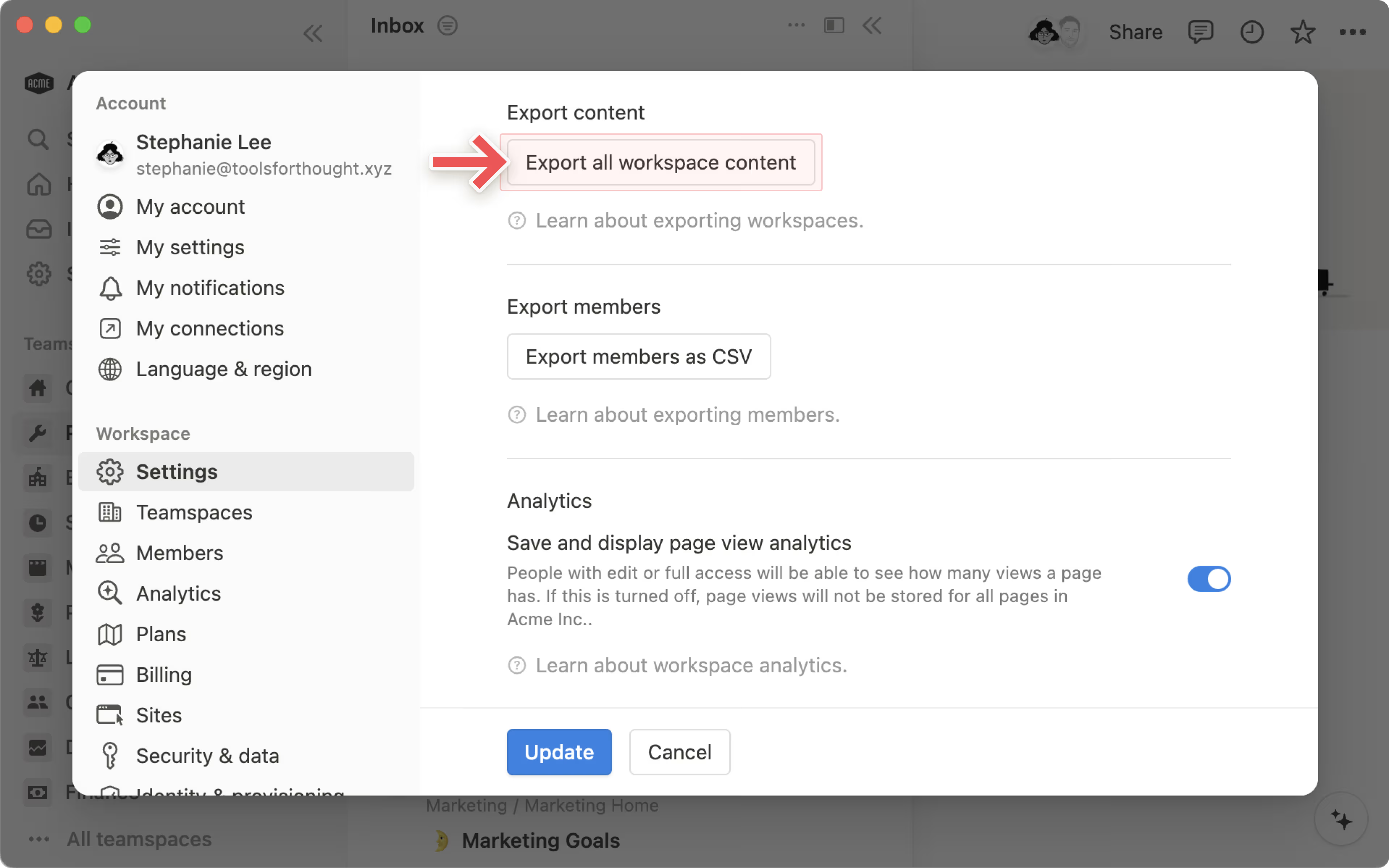
För att exportera innehållet i din arbetsyta:
Gå till
Inställningari sidofältet →Allmänt.Hitta och välj
Exportera allt innehåll på arbetsytan.Du kommer att få ett e-postmeddelande från Notion med en länk för att ladda ner dina filer. Denna länk upphör att gälla efter 7 dagar.
Obs!
Du kan endast exportera hela din arbetsyta i skrivbordsappen eller på webben.
Du kan inte omedelbart återskapa din arbetsyta genom att ladda upp det exporterade innehållet igen.
Obs: Som standard ligger sidor kvar i papperskorgen i 30 dagar innan de tas bort automatiskt. Ägare av arbetsytor med Enterprise-abonnemang kan anpassa dessa inställningar. Läs mer här →
För att återställa sidor, gå till Papperskorgen, hitta sidan du letar efter och klicka på ikonen med den böjda pilen bredvid den. Din sida kommer att återgå till där den senast fanns i din arbetsyta.
Du kan visa och återställa tidigare versioner av vilken Notion-sida som helst flera dagar tillbaka, beroende på vilken plan du har. Läs mer om redigeringshistorik här →
Olyckor händer! Om du råkar radera en sida, en arbetsyta eller till och med hela ditt konto kan vi hjälpa till. Vi sparar säkerhetskopior av vår databas, vilket gör att vi kan återställa en ögonblicksbild av vilken sida som helst från de senaste 30 dagarna om du behöver det.
Skicka ett meddelande till oss i Notion genom att klicka på ? längst ner till höger på datorn (eller i sidofältet på mobilen), eller mejla oss på [email protected].
Vanliga frågor
Jag försökte klicka på knappen Exportera allt innehåll på arbetsytan men fick ett felmeddelande.
Jag försökte klicka på knappen Exportera allt innehåll på arbetsytan men fick ett felmeddelande.
Oj, vi ber verkligen om ursäkt för detta 😓 För särskilt stora arbetsytor kan funktionen Exportera allt innehåll på arbetsytan ha problem med att slutföra exporten. Vi undersöker problemet och hoppas ha en lösning snart.
Som en tillfällig lösning på detta problem kan du exportera i mindre omgångar:
Navigera till en sida på toppnivå i din arbetsyta
Klicka på knappen
•••längst upp till höger på sidan och klicka sedan påExport(du kanske inte ser detta alternativ om du inte är administratör i arbetsytan)Välj
Markdown & CSVellerHTMLsom exportformat och aktivera reglagetInkludera undersidorUpprepa för alla andra viktiga toppnivåsidor i arbetsytan som du vill ha en säkerhetskopia av
Observera att vi sparar säkerhetskopior per minut på våra servrar och kan hjälpa till med dataåterställning när som helst via [email protected]. Tack för ditt tålamod medan vi arbetar med att lösa detta problem!
Finns det något sätt att schemalägga automatiska säkerhetskopior?
Finns det något sätt att schemalägga automatiska säkerhetskopior?
Inte för tillfället, men vi fortsätter att uppdatera vårt API, vilket kan bidra till att möjliggöra automatiska säkerhetskopior i framtiden genom integrationer ⚙️ Läs mer om vårt API här →
Hur migrerar jag allt mitt Notion-innehåll till ett annat konto?
Hur migrerar jag allt mitt Notion-innehåll till ett annat konto?
Obs: Allt migrerat innehåll kommer att kopieras till den nya arbetsytan och dessa sidor har problem ibland. Klicka här för mer information.
Logga in på kontot som har arbetsytan.
Samla alla dina sidor under en toppnivåsida där.
Dela den här sidan med full åtkomst till e-postadressen för målkontot.
Logga in på målkontot och navigera till arbetsyteväxlaren.
Öppna den delade toppnivåsidan.
Markera alla undersidor, klicka på ikonen
⋮⋮och väljFlytta till. (Obs: du kan bara flytta undersidor, du kommer inte att kunna flytta toppnivåsidan.)Välj den arbetsyta som ska ta emot innehållet.
Voila! Ditt innehåll har ett nytt hem ✨
Hur tömmer jag papperskorgen?
Hur tömmer jag papperskorgen?
Det finns inget sätt att tömma papperskorgen på en gång. Du kan gå in och radera enskilda sidor från papperskorgen – annars raderas sidor i papperskorgen automatiskt och permanent efter 30 dagar.
Ägare av arbetsytor med Enterprise-abonnemang kan anpassa dessa inställningar. Läs mer här →