Monday.comからのインポート
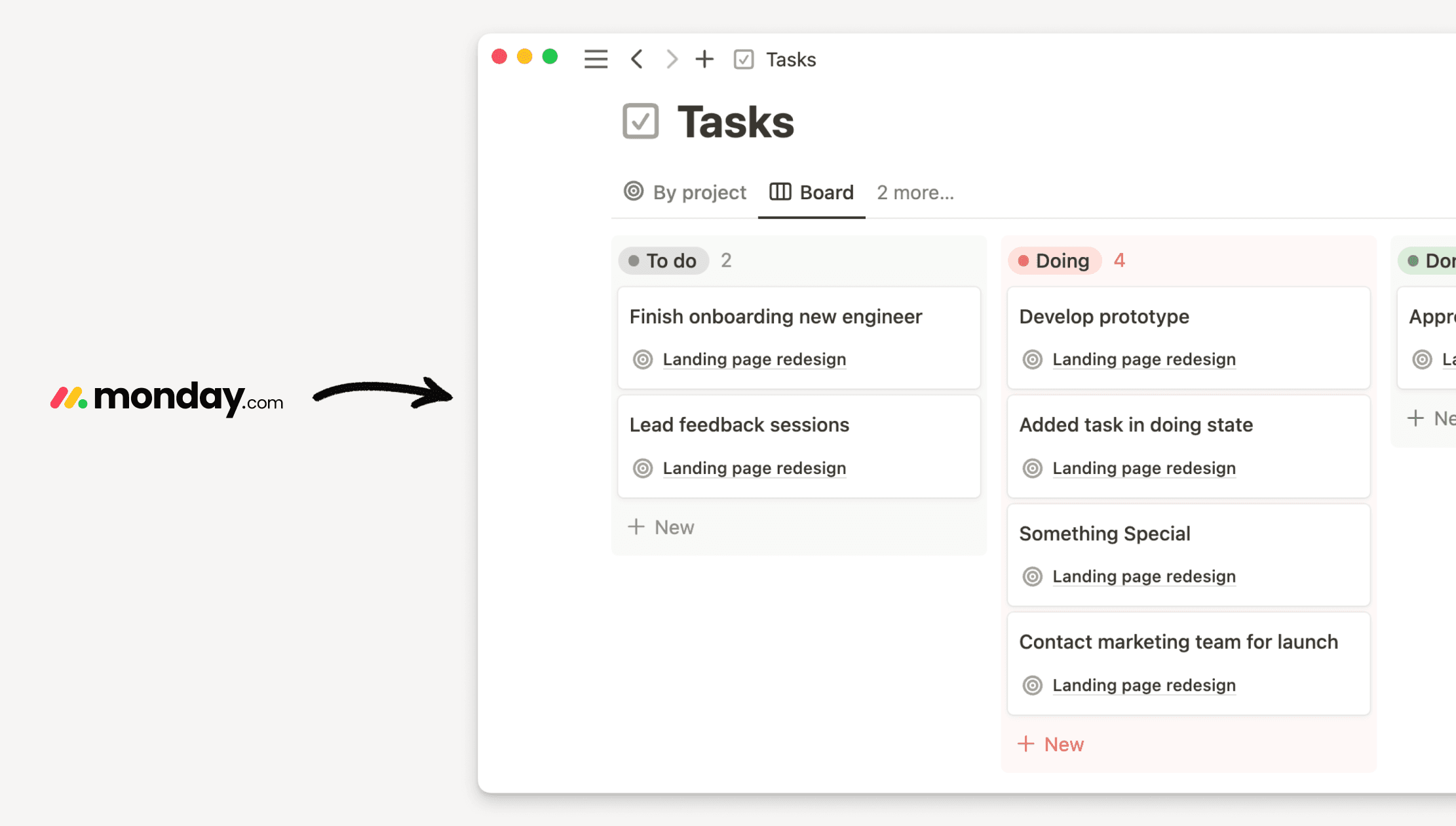
MondayのデータをNotionに簡単にインポートできます 📥
よくあるご質問(FAQ)に移動Monday.comインポーターを使用すると、Monday.comのすべてのボードをNotionに取り込むことができます。
✅ インポートされるもの | ❌ インポートされないもの |
すべてのボードタイプ | オートメーション |
グループ | 数式 |
アイテム | 依存関係 |
更新一覧(制限付き) | インテグレーション |
コメント | Monday Docs(代わりに元のドキュメントへのリンクが追加されます) |
ファイル | 特定の列タイプ(制限事項を参照) |
Monday.com → Notionのマッピング
タスクボードまたはプロジェクトボード以外のボードをインポートする場合、そのボードは元のボードの構造に従って通常のデータベースとしてインポートされます。
タスクボードと関連するプロジェクトをインポートする場合、タスクはタスクデータベースにインポートされ、プロジェクトデータベースにはそのタスクボードの名前を使用してプロジェクトが作成されます。
関連するプロジェクトなしでタスクボードをインポートする場合、タスクはタスクデータベースにインポートされ、タスクボードの名前を使用してプロジェクトが作成されます。
Notionの各チームスペースでは、インポートごとに1つのプロジェクトと1つのタスクデータベースが作成されます。1つのチームスペース内に複数のプロジェクトがある場合、一括でインポートしない限り、すべてのプロジェクトが同じデータベースに含まれます。回避策として、追加のプロジェクトを別のチームスペースにインポートして手動で移動するか、アカウントを一括でインポートしてください。
インポーターは、タスクのオーナーと期限に関するすべての情報をインポートします。
Monday.comの担当者は
オーナー(Owner)、担当者(Assignee)、またはユーザー(Person)という名前にする必要があります。これにより、Notionでこの情報が担当者として適切に表示されます。プロジェクトまたはタスクボードでは、担当者を示す列は1つにする必要があります。
インポートは、サイズに応じて数分から数時間かかる場合があります。インポートが完了すると、メールで通知が届きます。
最も確実に正常にインポートできるようにするため、最大8,000件のタスクと最大100件のプロジェクトまでのインポートをおすすめします。それよりも大きいインポートは数時間かかる場合や、失敗する可能性があります。
備考:大規模な移行は複数のバッチに分割してください。
設定→インポートの順に移動して、インポートの進捗状況を確認します。ここでは、インポートのステータスと完了したインポートを確認できます。
サイドバーの
設定→インポート→サードパーティのインポート→Monday.comの順に移動します。メールアドレスとAPIトークンを入力します。これらはこちらの手順で確認できます。完了したら、「
認証」を選択します。表示されるドロップダウンでMonday.comのワークスペースを選択します。一度にインポートできるワークスペースは1つのみです。
インポートタイプを選択
プロジェクトとタスクのみ:プロジェクトとタスクのボードをNotionのプロジェクトとタスクデータベースに変換します。完全インポート:すべてのボードタイプを通常のデータベースとしてNotionにインポートします。このインポートからプロジェクトとタスクボードを除外し、それらを個別にインポートすることで、Notionのプロジェクトデータベースとタスクデータベースを最大限に活用できます。
インポートするフォルダーとボードを選択します。また、インポート先とするチームスペースを選択することもできます。
「
次へ」を選択してインポートを開始します。インポートウィンドウを閉じても構いません。インポートはバックグラウンドで続行されます。インポートが完了すると、確認のメールが届きます。
インポートされたすべてのコンテンツは、設定時に選択したチームスペースに保存されます。
タスクのオーナー、期限、ボードの構造は、サポートされている場合はそのまま保持されます。
ボード間の列は、参照されているボードもインポートに含まれていた場合にのみNotionに表示されます。
チームと共有する前に、ワークスペースを確認して整理してください。権限はインポートされません。
一部の列タイプは、インポートでサポートされません。これには、ボタン、Monday Docs、インテグレーション、数式、進捗、依存関係、時間管理、世界時計、評価、自動番号付けなどが含まれます。
ヒント:インポート前にボードを準備してください。可能であれば、サポートされていない列をサポートされている列に置き換えるか、インポート後にNotionで再作成する計画を立ててください。
別のMondayボードを参照する列は、そのボードがインポートに含まれていない場合、Notionには表示されません。
ヒント:特にボード間のリンクがある場合は、関連するボードを一緒にインポートしてください。
依存関係、高度なタイムライン、オートメーションなどの高度な機能は引き継がれません。
ヒント:リレーション、ロールアップ、またはタイムラインビューを使用して、これらの機能をNotionで再作成してください。
インポートは1回限りのイベントです。Monday.comで今後変更を加えても、Notionには自動的に反映されません。
複数のワークスペースからタスクをインポートできますが、一度にインポートできるワークスペースは1つに制限されます。
インポートを事前にプレビューすることはできません。
Monday.comの列が移行されなかった
発生理由:この列が、インポートされなかった別のボードを参照しているか、この列タイプがサポートされていません(上記の「制限事項」を参照)。
対処方法:インポート前に、メインボードとともに関連するすべてのボードをインポートし、サポートされていない列をサポートされている列に置き換えてください。
担当者情報が正しくインポートされなかった
発生理由:担当者列の名前が「
オーナー(Owner)」、「担当者(Assignee)」、「ユーザー(Person)」のいずれかでなかったか、ボードに担当者タイプの列が複数存在しています。対処方法:Monday.comで、担当者列の名前をサポートされている名前の1つに変更し、再インポートする前に、ボードごとに担当者列が1つだけであることを確認してください。
よくあるご質問(FAQ)
すべての列がNotionに移行しないのはなぜですか?
すべての列がNotionに移行しないのはなぜですか?
不足している列がインポートされていないボードにリンクされ ている場合、その列はNotionに表示されません。これを解決するには、メインデータと一緒に関連するボードをインポートしてください。
すべての列タイプがサポートされていますか?
すべての列タイプがサポートされていますか?
Monday.comの列のうち、以下のようなものは、まだインポートでサポートされていません。
ボタン
Mondayドキュメント
インテグレーション
数式
進捗
依存関係
時間管理
世界時計
評価
自動番号