Asanaからのインポート
Asanaのプロジェクトとタスクを直接Notionに簡単にインポートできます 📥
よくあるご質問(FAQ)に移動Asanaからのインポートでは、Asana内にある自組織のチーム、プロジェクト、タスクをNotionに移動できます。Asanaインポーターは、すべてのプランのすべてのメンバーが利用できます。

Asanaからのインポート vs. NotionでのAsanaの同期
Asanaから移行し、Notionを仕事用のメインツールとして使用したい場合は、AsanaのデータをNotionにインポートするのが最善です。データはNotionに複製されますが、Asanaとは同期されません。
同期データベースを使用すると、データをインポートすることなくAsanaをNotionに接続することができます。AsanaとNotionの両方を仕事で使用したい場合は、同期データベースの方が便利な場合があります。同期データベースの同期は一方向でのみ行われます。つまり、更新情報をNotionに反映させるには、Asana側で変更を行う必要があります。
AsanaのプロジェクトのリンクをNotionページに貼り付けるだけで、Asanaからの同期データベースを追加することができます。同期データベースについて詳しくはこちら →

Asanaからのプロジェクトインポート方法詳細
✅ インポートされるもの | ❌ インポートされないもの |
プロジェクト | オートメーション |
タスク | 依存関係 |
サブタスク | レポート |
セクション | 一部のカスタムフィールド |
担当者 | 外部インテグレーション |
期限 | ルール |
説明 | アクセス権限(役割タイプ、プロジェクトのアクセス権限、またはチームレベルのアクセス制御) |
コメント | |
添付 |
Asanaプロジェクト → Notionプロジェクト
Asanaのタスク → Notionのタスク
Asanaチーム → Notionチームスペース
Asanaの組織またはワークスペース → Notionワークスペース
プロジェクトとタスクのデータベースは、プロジェクト&タスクのテンプレートと同様にリレーションで接続されています。
最大約6,000件のタスクおよび約200件のプロジェクトをインポートできます。それよりも大きいインポートは失敗する可能性があります。
備考:大規模な移行は複数のバッチに分割します。
添付ファイルのレート制限:各ワークスペースでは、1日あたり約100~120件の添付ファイルをインポートできます。
備考:添付ファイルが多いインポートは、複数日に分けて行います。
インポートが開始されたら、ブラウザを閉じても問題ありません。インポートが完了したら、通知メールを送付します。
設定→インポートの順に移動して、インポートの進捗状況を確認します。ここでは、インポートのステータスと完了したインポートを確認できます。
始める前に
Asanaでチームのメンバーである必要があります。あなたが唯一のチームメンバーであったとしても構いません。
Asanaワークスペースは一度に1つのみNotionにインポートできます。
Asanaの各チームは、それぞれ1つのNotionチームスペースにインポートされます。
1つのチームスペースにインポートされた複数のプロジェクトは、共通のプロジェクトとタスクのデータベースに格納されます。別々のデータベースにインポートする場合は、複数のバッチに分けてインポートします。
Notionにインポートする
サイドバーの
設定→インポート→サードパーティのインポート→Asanaの順に移動します。または、ページ内でコマンド/asanaを使用し、インポートの下にあるオプションを選択します。Asanaにサインインし、要求された権限を付与します。
Asanaワークスペースを選択で、インポートしたいAsanaワークスペースを選択します。インポートしたいプロジェクトを選択します。
プロジェクトのインポート先となるNotionチームスペースを選択します。
必要に応じて、ワークスペース名の横にあるチェックボックスをオンにして
完了したプロジェクトを除外または、すべてのプロジェクトを選択します。次へをクリックします。すべてのプロパティを選択(デフォルト)またはプロパティをカスタマイズのいずれかを選択します。一部のデフォルトプロパティはインポートする必要があることに注意してください。Notionの
ステータスプロパティをAsanaのセクションまたは完了のどちらのプロパティにマッピングするかを選択します。インポートをクリックします。
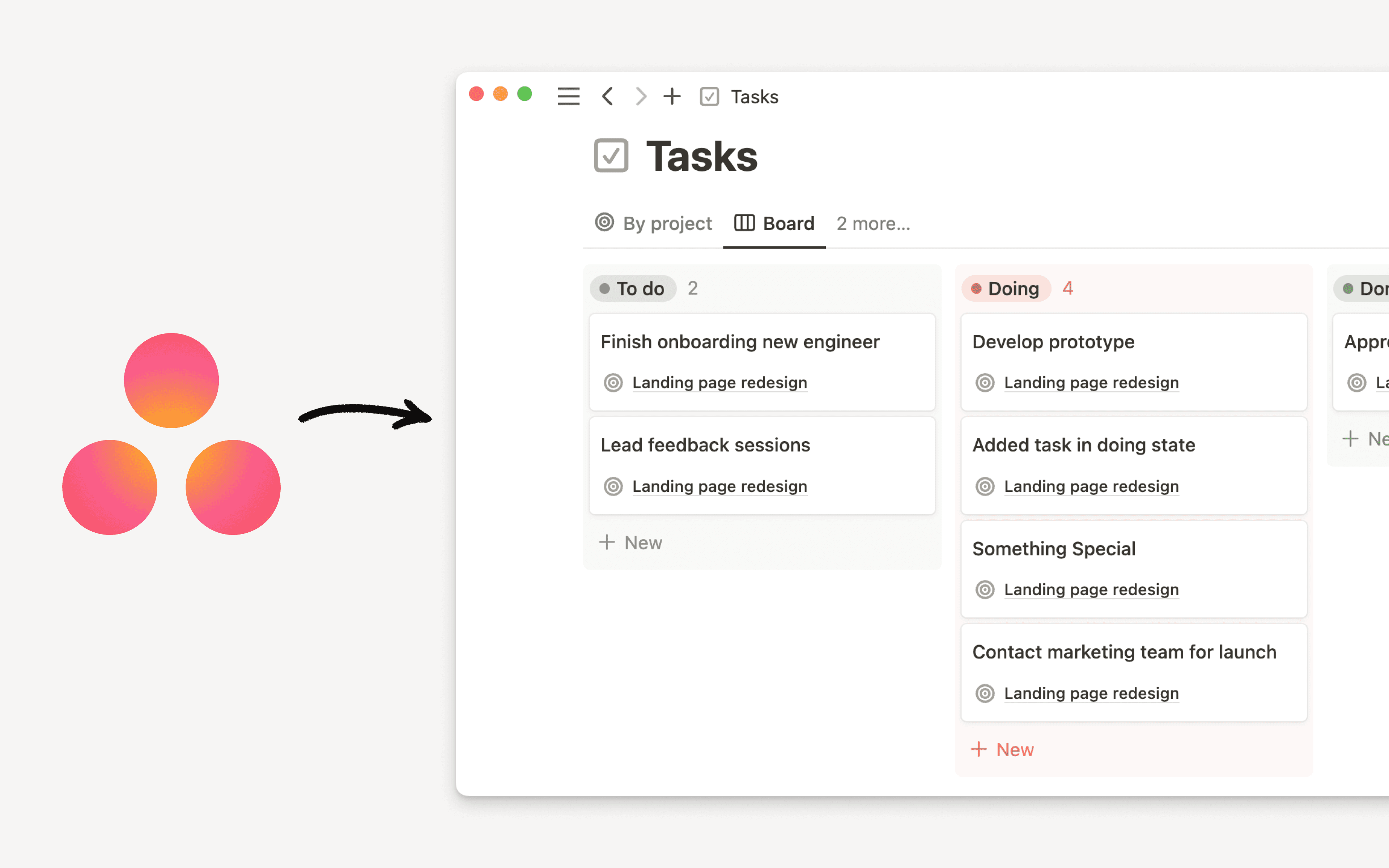
Asanaのプロジェクトとタスクは、Notionのプロジェクトデータベースとタスクデータベースにインポートされ、いくつかのビューが事前に設定されます。
プロジェクトデータベースビュー
アクティブ(テーブルビュー):ステータスが「ToDo」または「進行中」のプロジェクトが表示されます。
タイムラインビュー:プロジェクト名、ステータス、オーナー、進捗率が表示されます。
ボードビュー:プロジェクトをステータス(「計画中」「バックログ」「予定通り」)ごとにグループ化し、優先度の高い順に並べ替えます。
すべて(テーブルビュー):インポートされたすべてのプロジェクトを表示します。
タスクデータベースビュー
プロジェクト別(テーブルビュー):プロジェクトごとにグループ化されたすべてのタスク。
ボードビュー:ステータス別にグループ化されたタスクを、優先度の高い順に並べ替えたビュー。
すべてのタスク(テーブルビュー):インポートされたすべてのタスク。
自分(テーブルビュー):自分に割り当てられたタスク。
カレンダービュー:担当者とステータスを含む、日付別のタスク。
インポートが完了すると、サイドバーのプライベートセクションにインポートログが表示されます。このログには、インポートの概要と、コンテンツがインポートされたNotionチームスペースが記載されています。
Asana OAuthでは、組織の設定またはご利用のプランに応じて、管理者の承認が必要になる場合があります。インポートの範囲は、認証ユーザーがアクセスできる範囲に制限されます。
ヒント:事前にAsana管理者にNotion OAuthアプリの承認を依頼しておきます。
カスタムフィールドがNotionのプロパティと1対1で対応しない場合があります。一部のフィールドは、インポート後に手動で追加する必要がある場合があります。オートメーションが多く必要な設定の場合は、ZapierやMakeなどのツールを検討してください。
インポートは1回限りの操作です。今後Asanaで行う変更は、Notionには自動的に反映されません。
プロジェクトがインポーターに表示されるには、Asanaのチームに属している必要があります。
ヒント:始める前に、すべてのプロジェクトがチームに割り当てられていることを再確認してください。
プロジェクトがNotionに表示されない
原因:Asanaでプロジェクトがチームにリンクされていないためです。Notionのインポーターは、チームに属しているプロジェクトのみを取り込みます。
対処方法:インポートを実行する前に、表示されていない各プロジェクトをAsanaでチームに割り当てます。
NotionとAsanaの間でタスク数が一致しない
原因:Asanaでは、サブタスクをプロジェクトに直接リンクし、プロジェクトの合計数に含められます。Notionでは、サブタスクは親タスクの下にのみ存在し、プロジェクトに直接関連付けられていません。
対処方法:Asanaでサブタスクがプロジェクトに直接リンクされているかどうかを確認します。これらのサブタスクをNotionで手動で表示しない限り、数に差異が生じることが予想されます。
インポート後に、同じAsanaプロジェクトの一部のボードが見つからない
原因:インポーターは選択されたプロジェクトのみを取り込むため、ボードが別のAsanaワークスペースまたはチームにある可能性があります。また、アーカイブ済みまたは完了済みのプロジェクトが除外されている可能性や、インポートの実行が完了したものの、結果が不完全である可能性があります。
対処方法:インポートを再実行し、該当する特定のプロジェクトを選択します。それらのプロジェクトが同じAsanaワークスペースとチームに属していることを確認し、必要に応じて「完了したプロジェクトを除外」のチェックを外し、インポート先のチームスペースを確認し、インポートの実行後に作成されたインポートログページを確認します。
インポートが完了すると、サイドバーのプライベートセクションにインポートログが表示されます。このログでは、AsanaのプロジェクトとタスクがインポートされたNotionチームスペースを含め、インポートの要約が確認できます。
よくあるご質問(FAQ)
タスク担当者がNotionに存在しない場合、タスク担当者はどのようにインポートされますか?
タスク担当者がNotionに存在しない場合、タスク担当者はどのようにインポートされますか?
インポートしたタスクの担当者がNotionを使用していない場合、そのユーザーはプレースホルダーとしてワークスペースに追加されます。
これらのプレースホルダーアカウントは、コメントとメンションを属性付けします。これらのユーザーがサインアップすると、対応するプレースホルダーアカウントにマッピングされ、コメントとメンションが正しいユーザーに属性付けされます。
Asanaインポーターツールが大量のタスクをインポートするのにかかる時間はどのくらいですか?
Asanaインポーターツールが大量のタスクをインポートするのにかかる時間はどのくらいですか?
インポートにかかる時間は、インポートのサイズに応じて数分から数時間の範囲になります。インポートが完了すると、メールで通知が届きます。設定 → インポートの順に移動して、インポートの進捗状況を確認できます。ここでは、インポートのステータスと完了したインポートが表示されます。
一度にインポートできるタスク数に制限はありますか?
一度にインポートできるタスク数に制限はありますか?
インポートできるタスク数に明確な制限はありませんが、1つのチームスペースにつき20,000タスクまでに制限することをお勧めします。
サブタスクはどのようにインポートされますか?
サブタスクはどのようにインポートされますか?
これらは同じデータベース内にあるサブタスクとして(依存関係と共に)インポートされます。
Asanaアカウントで行った更新は、Notionでも自動的に更新されますか?
Asanaアカウントで行った更新は、Notionでも自動的に更新されますか?
いいえ、インポートは1回限りのアクションです。
Asanaアカウントとの接続は維持されず、インポート後にAsanaアカウントで行った変更は、Notionでは自動的に更新されません。
追加する前にインポートをプレビューする方法はありますか?インポートを元に戻すことはできますか?
追加する前にインポートをプレビューする方法はありますか?インポートを元に戻すことはできますか?
プレビューや元に戻す操作はできませんが、プロセス中に、インポートするプロジェクトを選択することができます。
さらに、特定のプロジェクトやタスクをNotion内で簡単に削除することができます。データベース全体を削除して最初から作り直すことも可能です。